Sinalização digital em qualquer TV, smart TV ou monitor
Software de TV para sinalização digital: transforme qualquer TV em uma tela que você gerencia pela nuvem
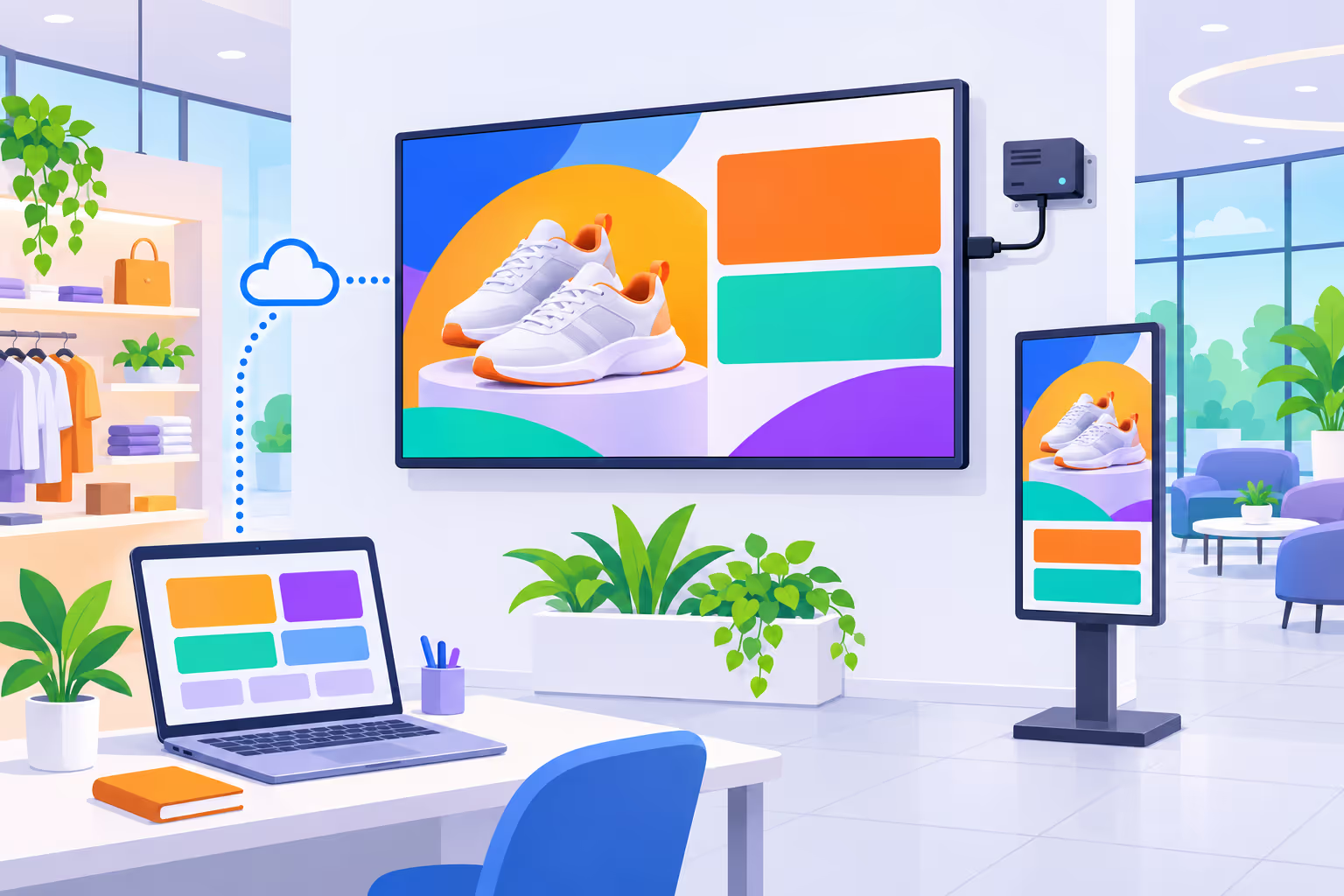
Disign é um software de TV para sinalização digital que transforma a TV que você já possui em um display gerenciado. Instale o app em uma Android TV, conecte um pequeno player à porta HDMI de qualquer outra TV, ou use um monitor profissional com um sistema embutido, e então agende e atualize seu conteúdo remotamente a partir do seu navegador.
- Android TV e Google TV
- Qualquer TV com entrada HDMI
- Displays profissionais
3 maneiras de transformar uma TV em uma tela de sinalização digital
A configuração correta depende da TV ou monitor que você possui. Em todos os casos, a tela executa o player Disign e recebe seu conteúdo da mesma conta na nuvem.

Sem hardware extra
Android TV e Google TV: instale o app
Se sua smart TV executa Android TV ou Google TV (por exemplo, modelos Sony, TCL ou Philips), instale o Disign na Google Play e emparelhe a tela com sua conta. Leia nosso guia sobre sinalização digital Android para dispositivos compatíveis e opções de quiosque.


Qualquer TV com entrada HDMI
Qualquer outra TV: conecte um player HDMI
TVs mais antigas e smart TVs que não executam Android precisam apenas de um pequeno player conectado à porta HDMI. Escolha o player de sinalização digital Raspberry Pi com Disign OS, entregue pré-configurado, players BrightSign , ou uma caixa Android TV executando o APK do player de sinalização digital .
Player embutido na tela
Displays profissionais: a tela é o player
Monitores profissionais com um sistema em chip executam o Disign diretamente, sem nenhuma caixa: Samsung Tizen (SSSP), LG webOS, displays profissionais Sony Bravia , iiyama e TCL. Menos cabos, um dispositivo para gerenciar.



Não tem certeza de qual dispositivo se adapta à sua TV? Compare todos os players de sinalização digital suportados pelo Disign.
Qual configuração de sinalização digital TV é a certa para a sua tela?
Comece pela tela que você tem. Esta tabela resume o que você precisa para cada tipo de TV ou monitor.
| Sua tela | O que você precisa | Hardware extra | Melhor para |
|---|---|---|---|
| Android TV ou Google TV | O aplicativo Disign da Google Play | Nenhum | Uma primeira tela, pequenas lojas, testes rápidos |
| Outra TV inteligente ou TV mais antiga | Um player externo conectado à porta HDMI | Um player e um cabo HDMI | Reutilizando TVs existentes, frotas de telas mistas |
| Display profissional com um sistema integrado | O aplicativo Disign no sistema de exibição (Tizen SSSP, webOS, Sony Bravia, iiyama, TCL) | Nenhum | Operação durante todo o dia, instalações limpas, grandes redes |
| TV ou monitor conectado a um computador | O player Disign no Windows ou Linux, ou um navegador Chrome ou Edge para testar | O computador existente | Instalações exigentes ou personalizadas, testando o Disign |
Já tem uma TV na parede? Transforme-a em uma tela de sinalização digital hoje.
TV de consumidor ou monitor sinalização digital profissional ?
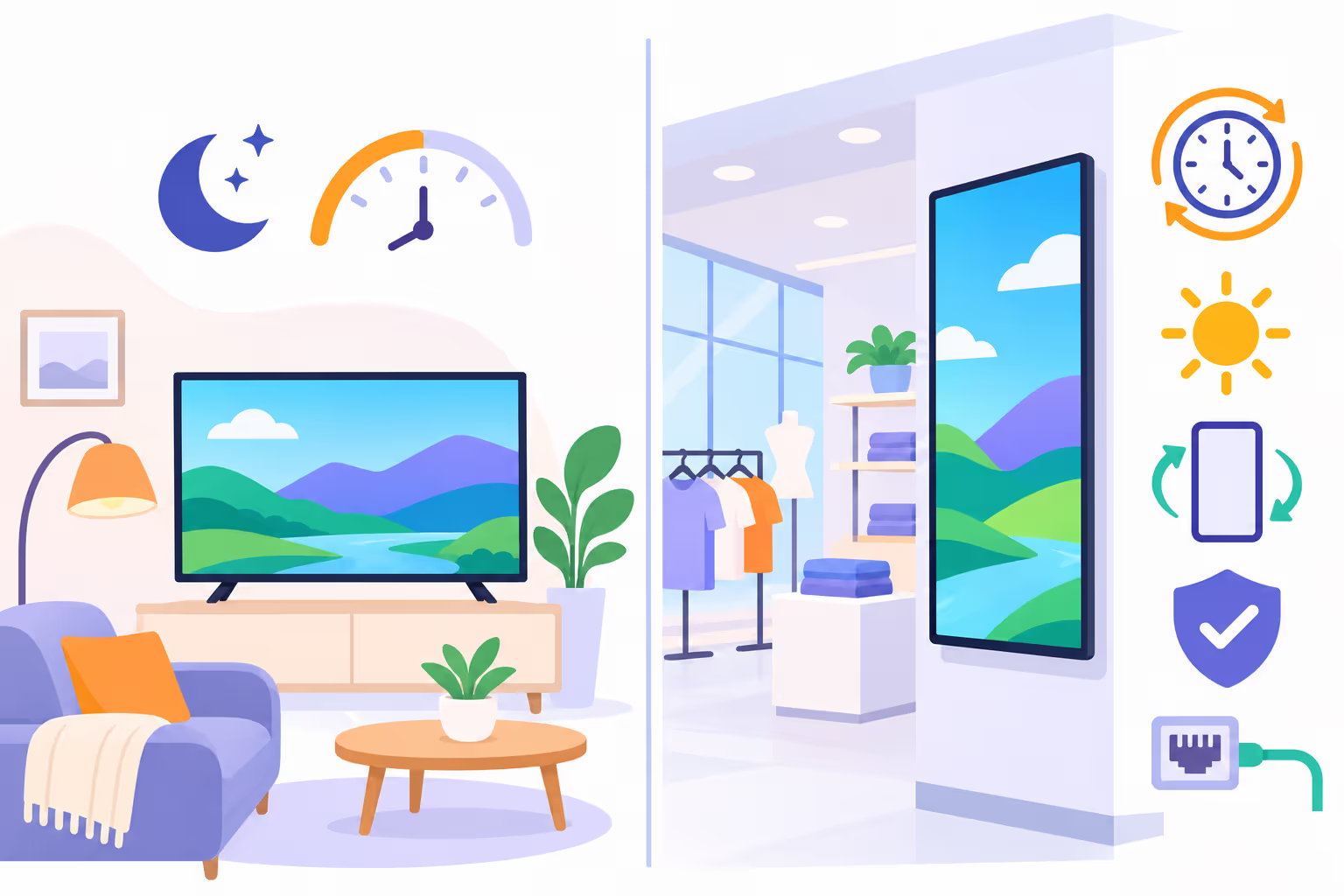
Uma TV comum é uma boa maneira de começar. Para telas que ficam ligadas o dia todo em espaços públicos, um monitor profissional de sinalização digital é feito para o trabalho. Aqui está o que muda.
Disign funciona da mesma forma em ambos. Comece com a TV que você já tem, depois passe para displays profissionais quando sua rede crescer, sem mudar seu conteúdo ou sua conta.
Onde uma TV de sinalização digital faz a diferença
De uma única TV atrás de um balcão a centenas de telas em diversos locais, o mesmo software de exibição de TV se adapta a cada lugar.
TV em uma loja
Promova ofertas, novos produtos e horários de funcionamento ao lado das prateleiras ou na vitrine.
Exibição na lojaTV do lobby
Dê boas-vindas aos visitantes, mostre suas notícias e dirija as pessoas da área de recepção.
Sinalização digital do lobbyTV da sala de espera
Informe e tranquilize pacientes ou clientes enquanto aguardam, com conteúdo útil e calmo.
Sinalização digital para sala de esperaTVs de menu
Transforme TVs acima do balcão em painéis de menu e mude preços ou pratos de acordo com o horário do dia.
Menus digitaisTVs para escritório e sala de descanso
Compartilhe notícias da empresa, KPIs e mensagens de segurança com os funcionários que não estão em uma mesa.
Telões de comunicação internaTVs de hotel
Exiba eventos, serviços e informações locais no saguão, no bar ou perto dos elevadores.
Sinalização digital para hotelGerencie cada TV de sinalização digital remotamente pela nuvem
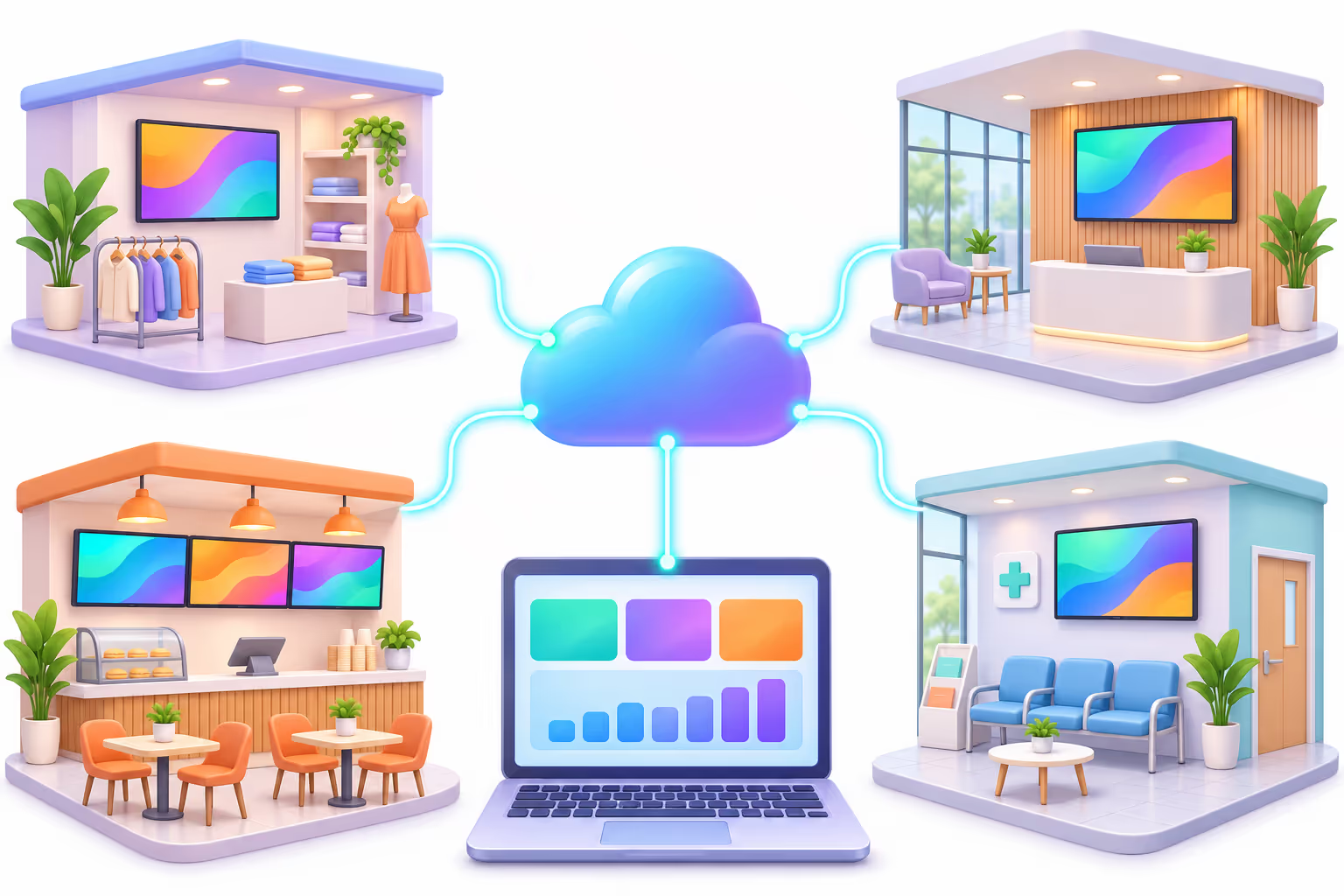
Uma vez emparelhadas, suas TVs são controladas a partir do Disign Studio, um CMS de sinalização digital que roda no seu navegador da web. Como uma solução de sinalização digital baseada na nuvem , não há servidor para instalar e nada para atualizar no local.
Programe por dia e hora
Reproduza a playlist certa no momento certo em cada TV ou grupo de TVs.
Atualize todas as telas de uma vez
Publique uma mudança uma vez e todas as TVs na sua rede a recebem.
Veja o status de cada TV
Identifique rapidamente telas offline com ferramentas de monitoramento e confiabilidade .
Continua a reproduzir offline
O conteúdo é sincronizado no player, então a TV continua reproduzindo se a conexão cair.
Imagens, vídeos e conteúdo ao vivo
Misture mídias com aplicativos como YouTube, páginas da web ou dados ao vivo.
Horário de funcionamento
Dependendo do hardware, controle o power e as horas de funcionamento remotamente.
Como configurar sinalização digital em uma TV em 4 passos
Transformar uma TV em uma tela de sinalização digital leva alguns minutos uma vez que o player esteja pronto.
- 1
Crie sua conta Disign
Inscreva-se online. Sua organização vem com um teste gratuito de 28 dias, sem software ou servidor para instalar.
- 2
Prepare a TV
Instale o aplicativo Disign em sua TV Android ou display profissional, ou conecte um player à porta HDMI. Os players Disign encomendados de sua conta chegam pré-configurados e vinculados à sua organização.
- 3
Emparelhe a tela
Crie um player no Disign Studio e insira o código exibido na TV. A tela agora está vinculada à sua conta.
- 4
Publique seu conteúdo
Adicione imagens, vídeos e aplicativos a uma lista de reprodução, defina um cronograma e publique. A TV começa a tocar e recebe todas as atualizações automaticamente.
Quer mais detalhes? Veja como funciona a sinalização digital Disign e compare os planos de preços do Disign .
Sinalização digital TV: perguntas frequentes
Usando uma TV, uma smart TV ou um monitor para sinalização digital: as respostas para as perguntas mais comuns.
O que é uma TV de sinalização digital?
Uma TV de sinalização digital é uma televisão ou monitor usado para exibir conteúdo como promoções, menus, notícias ou informações em um espaço público ou profissional. Um player de sinalização digital e um software como Disign permitem que você escolha o que toca na TV, agende e atualize remotamente.
Posso usar uma TV comum para sinalização digital?
Sim. Qualquer TV com entrada HDMI pode se tornar uma tela de sinalização digital. Se a TV rodar Android TV ou Google TV, você instala o aplicativo Disign diretamente. Caso contrário, você conecta um pequeno player, como o player Disign, um player BrightSign ou uma caixa Android à sua porta HDMI.
Preciso de um player para usar uma TV para sinalização digital?
Depende da TV. TVs Android e Google TV, assim como exibições profissionais com um sistema embutido (Samsung Tizen SSSP, LG webOS, Sony Bravia, iiyama, TCL), rodam Disign sem hardware extra. Outras TVs precisam de um player externo conectado via HDMI.
Posso usar Android TV ou Google TV para sinalização digital?
Sim. Instale o Disign na Google Play em sua Android TV ou Google TV, em seguida, emparelhe a tela com sua conta Disign usando o código exibido na TV. O Disign funciona em Android 7.0 ou superior.
O Disign funciona em TVs da Samsung e LG?
O Disign roda diretamente em exibições profissionais da Samsung com Tizen (SSSP) e em exibições profissionais da LG webOS. Para uma TV Samsung ou LG que não seja uma exibição profissional, conecte um player externo à porta HDMI.
Qual é a diferença entre uma TV e um monitor de sinalização digital?
Uma TV de consumo é projetada para algumas horas de visualização em casa. Um monitor profissional de sinalização digital é projetado para operação diária prolongada ou 24/7, muitas vezes oferece maior brilho e modo retrato, e sua garantia cobre uso profissional. Muitos monitores profissionais também incluem um player embutido.
Posso gerenciar várias TVs de um só lugar?
Sim. Todas as suas TVs são gerenciadas pelo Disign Studio em seu navegador da web. Você pode agrupar telas, agendar conteúdo diferente por TV ou por local e publicar atualizações para toda a rede de uma vez.
O que acontece se a TV perder a conexão com a internet?
O Disign sincroniza seu conteúdo no player, então a TV continua tocando mesmo se a conexão for perdida. As atualizações são aplicadas assim que a conexão é restabelecida.
Como posso experimentar o Disign na minha TV?
Crie sua conta para iniciar um teste gratuito de 28 dias, instale o aplicativo ou conecte um player à sua TV, e emparelhe a tela. Você pode começar com uma única TV e adicionar mais telas a qualquer momento.
Transforme sua TV em uma tela de sinalização digital hoje
Comece com a TV que você já tem: instale o aplicativo ou conecte um player, emparelhe a tela e publique sua primeira playlist em minutos. Experimente o Disign gratuitamente por 28 dias.
Planejando uma rede maior de TVs e displays profissionais? Nossa equipe ajuda você a escolher o hardware certo para cada local.