Kioskmodus für digital signage
Kiosk-Anwendung für digital signage: Bildschirme, die auf Ihrem Inhalt gesperrt sind
Eine Kiosk-Anwendung für digital signage hält einen öffentlichen Bildschirm nur auf einer einzelnen App: kein Desktop, keine Einstellungen, kein Ausgang. Mit Disign OS läuft der Disign player im nativen Kioskmodus, und auf Samsung-, LG-, Android-Profi-Displays oder BrightSign-Playern nutzt Disign die Sperrfunktionen jedes Geräts, um Ihre Bildschirme und Touch-Kioske zu sichern.
- Kein Desktop, kein Ausgang
- Touch bereit
- Benutzerdefinierte Apps eingebettet
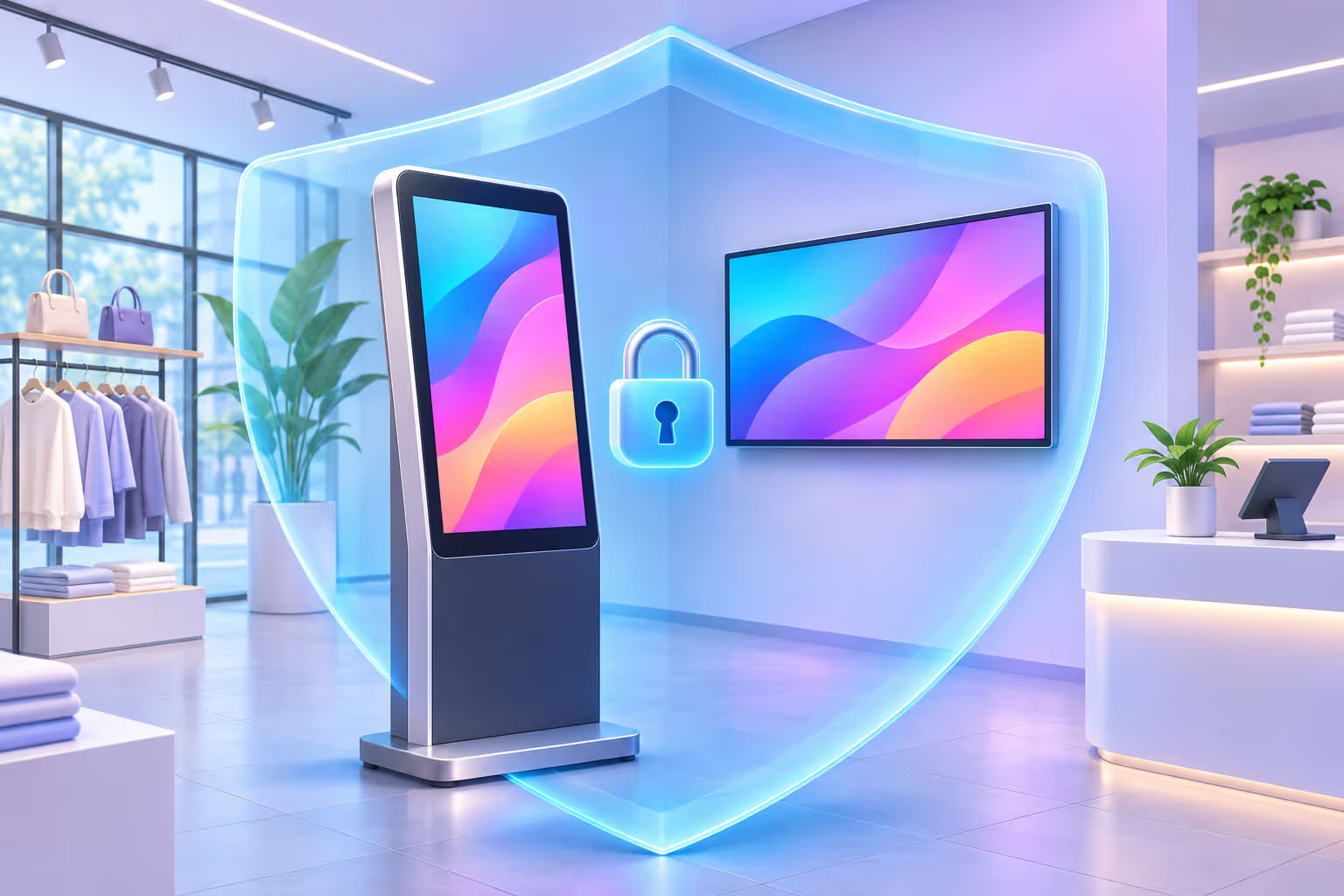
Warum sollten Sie Ihre Disign-Anwendung im Kioskmodus ausführen?
Eine Anwendung, die der Öffentlichkeit präsentiert wird, sollte im Kioskmodus ausgeführt werden. Es sichert den externen Zugriff und vermeidet böse Überraschungen, und das gilt umso mehr, sobald der Bildschirm berührungsempfindlich ist.
Sicherer externer Zugriff
Niemand kann die App verlassen, einen Browser öffnen, auf die Systemeinstellungen zugreifen oder einen USB-Stick anschließen, um etwas anderes zu starten. Ihr Bildschirm zeigt nur das, was Sie entschieden haben.
Keine bösen Überraschungen auf dem Bildschirm
Keine Pop-ups, keine Update-Dialoge, kein Desktop, der nach einem Neustart erscheint. Die Kiosk-Anwendung startet automatisch und bleibt im Vollbildmodus, Tag für Tag.
Essentiell für Touchscreens
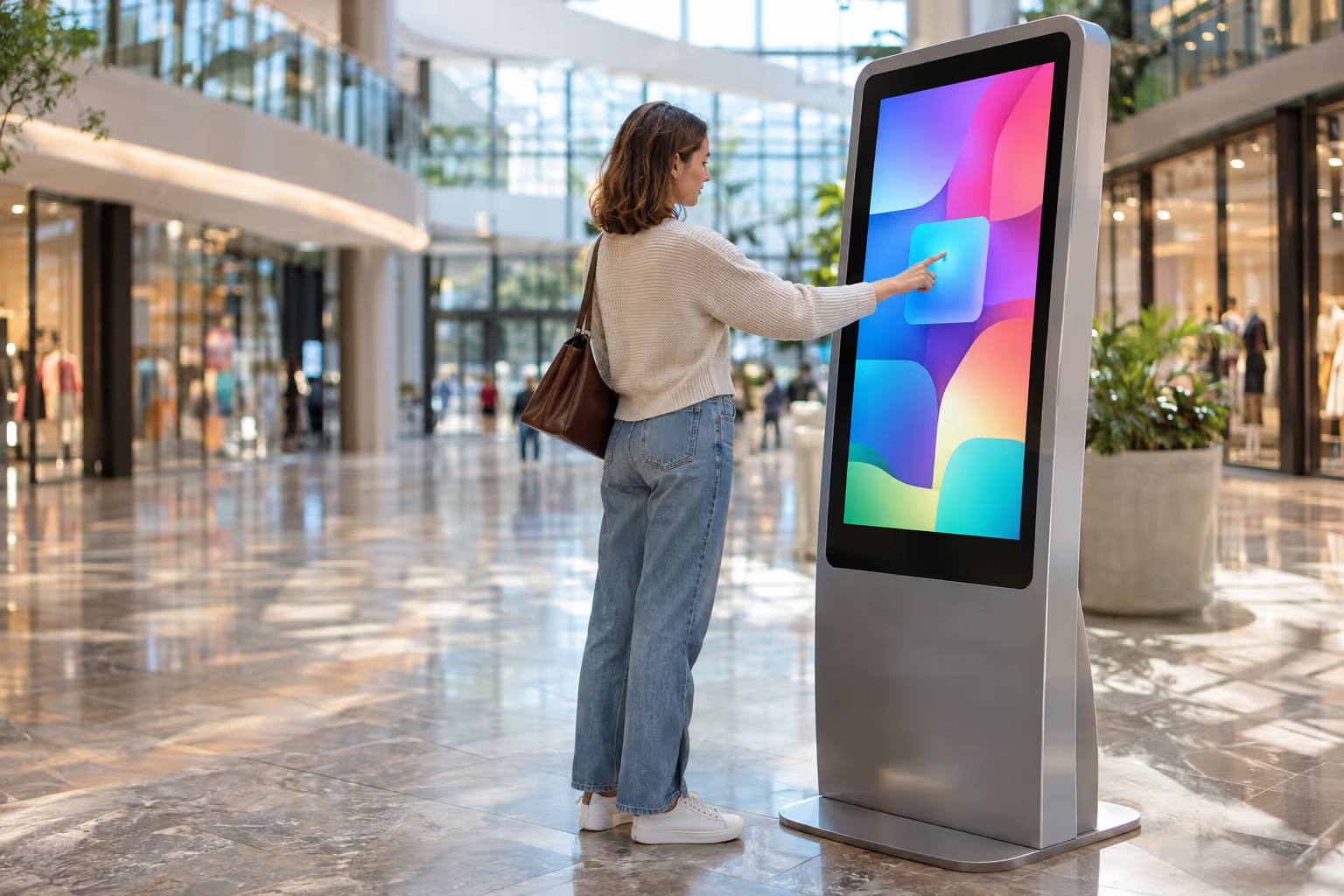
Mit einem Touchscreen hat jeder Besucher die Kontrolle. Der Kioskmodus hält Interaktionen innerhalb Ihrer digitalen Inhalte, Ihres Katalogs oder Ihrer benutzerdefinierten App.

Disign OS: ein nativ entwickeltes Kiosk-Betriebssystem, das für eine Anwendung erstellt wurde
Disign OS isoliert die Disign-Anwendung vollständig. Es ist unmöglich, es zu verlassen oder einen Desktop zu sehen: Es gibt kein Windows, kein macOS und keine allgemeine Linux-Distribution hinter dem Bildschirm.
Das Betriebssystem ist als eingebettetes System konzipiert, dessen einzige Aufgabe es ist, die Disign Kiosk-Anwendung auszuführen. Der Kioskmodus ist keine Option, die auf ein Desktop-Betriebssystem aufgesetzt wird: Es ist die Art und Weise, wie das Gerät funktioniert.
- Startet direkt in den Disign player, im Vollbildmodus
- Kein Desktop, kein Dateiexplorer, kein Browser oder App-Store erreichbar
- Von der Disign Cloud aus konfiguriert und aktualisiert
Desktop-Betriebssystem
- Desktop kann angezeigt werden
- Andere Apps können geöffnet werden
- Kioskmodus konfigurieren
Disign OS
- Nur die Disign App
- Kein Entkommen
- Nativer Kioskmodus
Von der Hardware zu Ihrer App: die 6 Schichten der Disign Kiosk-Anwendung
Weil Disign den gesamten Stapel auf seinem player steuert, ist jede Schicht für einen gesperrten, zuverlässigen Kiosk für digital signage konzipiert.
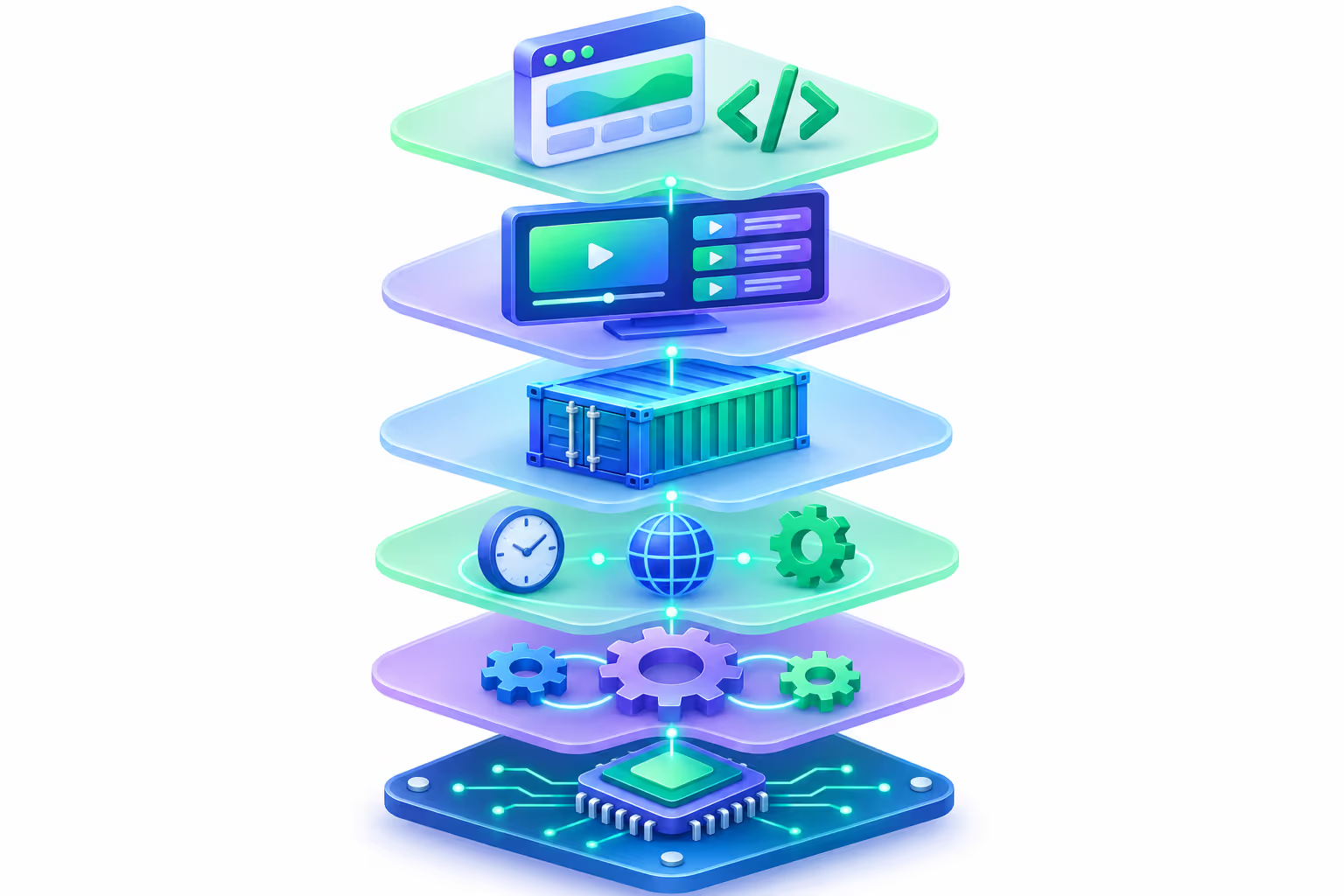
- 6
Ihre benutzerdefinierte Anwendung
Eingebettete Web-App (iframe) oder Web-App integriert in Disign-Funktionen, mit dem Disign SDK.
- 5
Digital signage oder Anwendungsverwaltung
Wiedergabelisten, Terminplanung, Layouts, interaktive Inhalte und Apps, verwaltet aus der Disign-Cloud.
- 4
Disign Anwendungscontainer
Die isolierte Umgebung, in der die Disign-Anwendung läuft, ohne Zugriff auf den Rest des Systems.
- 3
Kommunikation mit der Systemsoftware
Systemeinstellungen wie Zeitzone werden von Disign gesteuert, ohne ein Einstellungsmenü auf dem Bildschirm anzuzeigen.
- 2
Kommunikation mit der Hardware
Disign kommuniziert direkt mit der Hardware des Geräts, auf dem es läuft.
- 1
Disign OS
Ein eingebettetes Betriebssystem mit einem nativen Kiosk-Modus, das der Disign-Anwendung gewidmet ist.
Führen Sie Ihre eigene benutzerdefinierte Kiosk-Anwendung in Disign aus
Brauchen Sie mehr als Playlists? Disign kann Ihre maßgeschneiderte Anwendung in derselben gesperrten Kiosk-Umgebung auf zwei Arten ausführen.
Eingebettete benutzerdefinierte Anwendung
Ihre bestehende Web-App wird in Disign (iframe) eingebettet und im Vollbildmodus im Kioskmodus angezeigt. Das Disign SDK kann verwendet werden, um mit dem player zu interagieren.
- Web-App (iframe)
- Disign SDK (optional)
Anwendung in Disign Funktionen integriert
Ihre Web-App wird zur Disign-App: Ihre Dateien werden lokal auf dem player synchronisiert und nutzen das Disign SDK, sodass sie geplant und mit dem Rest Ihrer digital signage kombiniert werden kann.
- Web-App
- Lokale Synchronisierung
- Disign SDK
Kioskmodus auf professionellen Displays und digital signage players
Disign wird direkt auf professionellen digitalen Beschilderungs-Displays installiert, ohne dass ein zusätzlicher player erforderlich ist. Jede Hardware-Familie hat ihre eigene Art, den Bildschirm auf die Anwendung zu sperren.
Nativer KioskDisign-Player mit Disign OS
Das integrierte Disign OS führt nur die Disign-Anwendung aus: kein Desktop, kein Ausgang, Kiosk-Modus von Design.
Siehe die Player

Samsung- und LG-Professionelle Displays
Professionelle Displays bieten integrierte Sicherheitsfunktionen: Ein PIN-Code ist erforderlich, um die Anwendung zu verlassen, und die Fernbedienung kann deaktiviert werden, beispielsweise bei einem Schaufensterbildschirm.
Digital signage ohne Player
 iiyama
Android professionelle Displays
Android ist das vielfältigste Ökosystem. Professionelle Android-Displays (iiyama, TCL, Sony...) fügen eine Hersteller-Ebene hinzu, die auf Digital Signage ausgerichtet ist, mit Funktionen, die einen Kiosk-Modus emulieren oder der Anwendung erlauben, selbst in den Kiosk-Modus zu wechseln.

Sony Bravia professionelle Modi
Einige Displays bieten mehrere Modi. Bei Sony Bravia ermöglicht ein Einstellungsmodus die Auswahl, welche Anwendungen gestartet werden dürfen und andere Sicherheitsoptionen. Einmal auf den Pro-Modus umgeschaltet, erhalten Sie das Pendant zu einem Kiosk-Modus.
Sony professionelle Displays
BrightSign Player
Ähnlich wie der Disign-Player sind BrightSign Player nativ so konzipiert, dass die Anwendung nicht verlassen werden kann. Die Einrichtung wird über die BrightSign-Cloud-Oberfläche verwaltet, sodass keine Aktionen auf der Player-Seite möglich sind.
Disign auf BrightSignAndere externe Player
Für Android TV, TV-Boxen, HDMI-Sticks und andere externe Player hängen die Kioskmöglichkeiten vom Hersteller und den verfügbaren Funktionen des Geräts ab.
Disign Android APKIst eine Kiosk-Anwendung immer für digital signage notwendig?
Nicht immer. Der Kioskmodus kann einschränkend sein: Die richtige Wahl hängt vom Kontext und der Umgebung jedes Bildschirms ab.
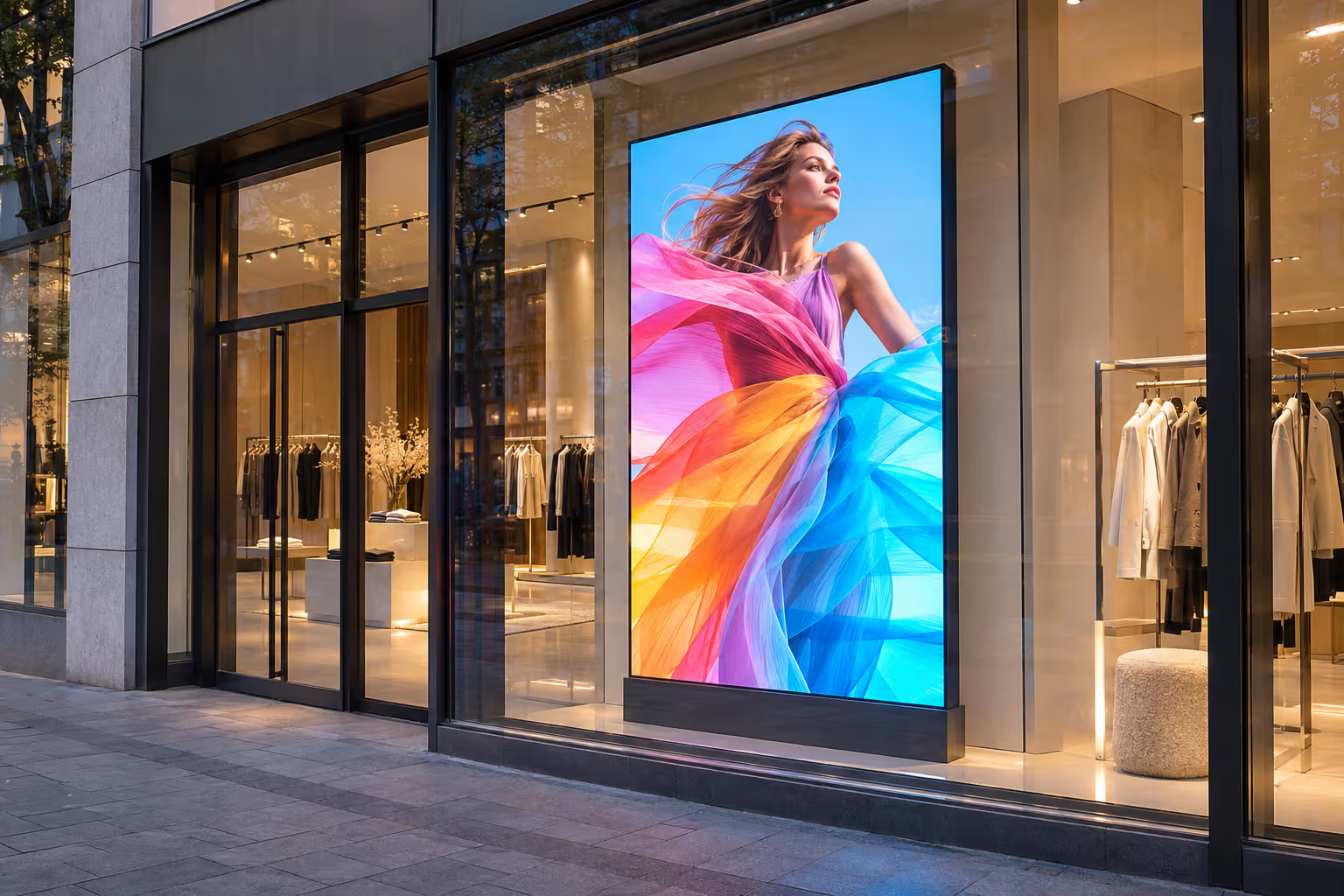
Kioskmodus empfohlen
- Schaufenster-Bildschirme, die zur Straße hin ausgerichtet sind
- Bildschirme, die der Öffentlichkeit ohne Aufsicht ausgesetzt sind
- Interaktive Touch-Kioske und Wegeführung
Kioskmodus nicht erforderlich
- Bildschirme, die Sie täglich verwenden und zu einer anderen Quelle wechseln
- Bildschirme, die bereits innerhalb Ihres Unternehmens gesichert sind
- Bildschirme, die nur für Mitarbeiter verfügbar sind
Eine Kiosk-Anwendung für viele Geräte, einschließlich Touch
Disign passt sich einer Vielzahl von Hardware an, unterstützt Touchscreens und kann benutzerdefinierte Anwendungen einbetten, sodass sie in einer Kioskmodus-Umgebung betrieben werden.
Viele unterstützte Geräte
Touchscreens
Eingebettete benutzerdefinierte Apps
Aus der Cloud verwaltet
Alles, was Sie über Kiosk-Anwendungen für digital signage wissen müssen
Kioskmodus, Disign OS, kompatible Displays und benutzerdefinierte Anwendungen: Antworten auf die häufigsten Fragen.
Was ist eine Kiosk-Anwendung für digital signage?
Eine Kiosk-Anwendung für digital signage ist eine Anwendung, die im Vollbild auf einem Display gesperrt ist. Zuschauer können sie nicht verlassen, die Systemeinstellungen aufrufen oder andere Apps öffnen: Der Bildschirm zeigt nur den Inhalt oder die interaktive Erfahrung, die Sie festgelegt haben.
Warum den Kiosk-Modus auf einem öffentlichen Bildschirm verwenden?
Der Kiosk-Modus sichert den externen Zugriff und vermeidet böse Überraschungen wie Pop-ups, Einstellungsmenüs oder einen auf dem Bildschirm erscheinenden Desktop. Er wird für jede Anwendung empfohlen, die der Öffentlichkeit präsentiert wird, insbesondere wenn der Bildschirm berührungsempfindlich ist.
Was ist Disign OS?
Disign OS ist das eingebettete Betriebssystem des Disign players. Es isoliert die Disign-Anwendung vollständig: Es gibt kein Windows, macOS oder allgemeine Linux-Distribution, keinen Desktop und keine Möglichkeit, die App zu verlassen. Es bietet einen nativen Kiosk-Modus, der Disign gewidmet ist.
Benötige ich einen player, um Disign im Kiosk-Modus zu verwenden?
Nicht zwingend. Disign wird direkt auf vielen professionellen Digital-Signage-Displays installiert, die normalerweise über eigene Sperrfunktionen verfügen. Ein player wie der Disign player oder ein BrightSign player ist nützlich, wenn das Display kein kompatibles System hat oder wenn Sie ein nativ gesperrtes Gerät wünschen.
Wie funktioniert der Kiosk-Modus auf professionellen Displays von Samsung und LG?
Professionelle Displays von Samsung und LG bieten integrierte Sperrfunktionen, wie z.B. einen PIN-Code, der erforderlich ist, um die Anwendung zu verlassen, und die Möglichkeit, die Fernbedienung zu deaktivieren, was für Schaufenster-Bildschirme nützlich ist.
Funktioniert der Kiosk-Modus auf Android-Displays?
Ja, aber es hängt vom Gerät ab. Professionelle Android-Displays von Herstellern wie iiyama, TCL oder Sony enthalten eine digital signage Schicht, die einen Kiosk-Modus emulieren oder der Anwendung ermöglichen kann, in den Kiosk-Modus zu wechseln. Auf Android TV, TV-Boxen oder HDMI-Sticks hängt es vom Hersteller und den verfügbaren Funktionen ab.
Wie sperre ich ein Sony Bravia-Display auf eine Anwendung?
Sony Bravia professionelle Displays bieten mehrere Modi. Im Einstellungsmodus wählen Sie, welche Anwendungen gestartet werden dürfen, und legen andere Sicherheitsoptionen fest. Sobald Sie in den Profimodus wechseln, verhält sich der Bildschirm wie ein Kiosk.
Sind BrightSign-Player im Kiosk-Modus?
Ja. BrightSign-Player sind nativ so gestaltet, dass die Anwendung nicht verlassen werden kann. Ihre Einrichtung wird über die BrightSign-Cloud-Oberfläche verwaltet, sodass keine Aktion auf der Player-Seite möglich ist.
Kann ich meine eigene benutzerdefinierte Anwendung im Kiosk-Modus mit Disign ausführen?
Ja. Ihre Web-App kann in Disign (iframe) eingebettet werden, optional mit dem Disign SDK, oder in Disign-Funktionen als lokal auf dem Player synchronisierte Web-App integriert werden und das Disign SDK verwenden.
Ist der Kiosk-Modus immer notwendig?
Nein. Der Kiosk-Modus kann einschränkend sein. Bildschirme, die Sie jeden Tag verwenden, um beispielsweise zu einer anderen Quelle zu wechseln, oder Bildschirme, die bereits innerhalb Ihres Unternehmens gesichert und nur intern verfügbar sind, benötigen in der Regel keinen Kiosk-Modus. Für Schaufenster und unbeaufsichtigte öffentliche Bildschirme wird der Kiosk-Modus empfohlen.
Unterstützt Disign Kiosk mit Touchscreen?
Ja. Disign unterstützt Touchscreens und interaktive Inhalte und kann benutzerdefinierte Anwendungen in einer Kiosk-Modus-Umgebung für Touch-Kioske, Kataloge oder Wegführungen ausführen.
Jeder Bildschirm hat seinen eigenen Kioskmodus: Lassen Sie uns über Ihren sprechen
Abgesehen vom Disign player und BrightSign funktioniert jeder externe player und jeder Bildschirm auf seine eigene Weise. Erzählen Sie uns von Ihrer Hardware, Ihrer Umgebung und Ihrer Anwendung: Wir finden gemeinsam die passende Kiosk-Konfiguration.
Siehe Disign Preise