Modalità chiosco per segnaletica digitale
Applicazione chiosco per segnaletica digitale: schermi bloccati sul tuo contenuto
Un'applicazione chiosco per segnaletica digitale mantiene uno schermo pubblico su un'unica app: niente desktop, niente impostazioni, nessun modo per uscire. Con Disign OS, il player Disign funziona in una modalità chiosco nativa e su display professionali Samsung, LG, Android o player BrightSign, Disign utilizza le funzionalità di blocco di ciascun dispositivo per proteggere i tuoi schermi e chioschi touch.
- Nessun desktop, nessuna uscita
- Pronto al tocco
- App personalizzate integrate
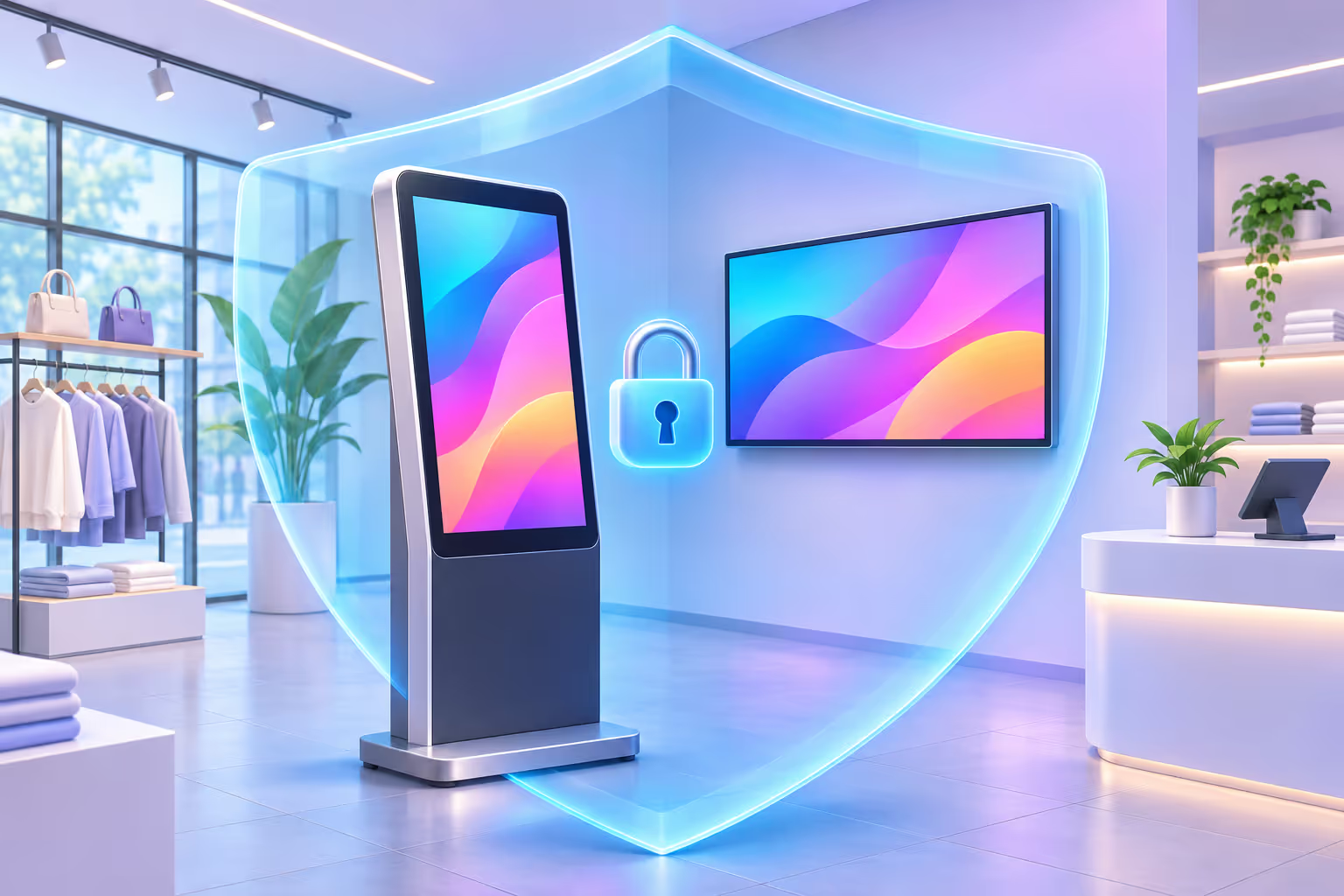
Perché eseguire la tua applicazione di segnaletica digitale in modalità chiosco?
Un'applicazione presentata al pubblico dovrebbe essere eseguita in modalità chiosco. Questo protegge l'accesso esterno e evita brutte sorprese, ed è ancora più vero non appena lo schermo è abilitato al tocco.
Accesso esterno sicuro
Nessuno può uscire dall'app, aprire un browser, accedere alle impostazioni di sistema o collegare una chiave USB per avviare qualcos'altro. Il tuo schermo mostra solo ciò che hai deciso.
Nessuna brutta sorpresa sullo schermo
Nessun pop-up, nessun dialogo di aggiornamento, nessun desktop che appare dopo un riavvio. L'applicazione in modalità chiosco si avvia automaticamente e rimane a schermo intero, giorno dopo giorno.
Essenziale per schermi touch
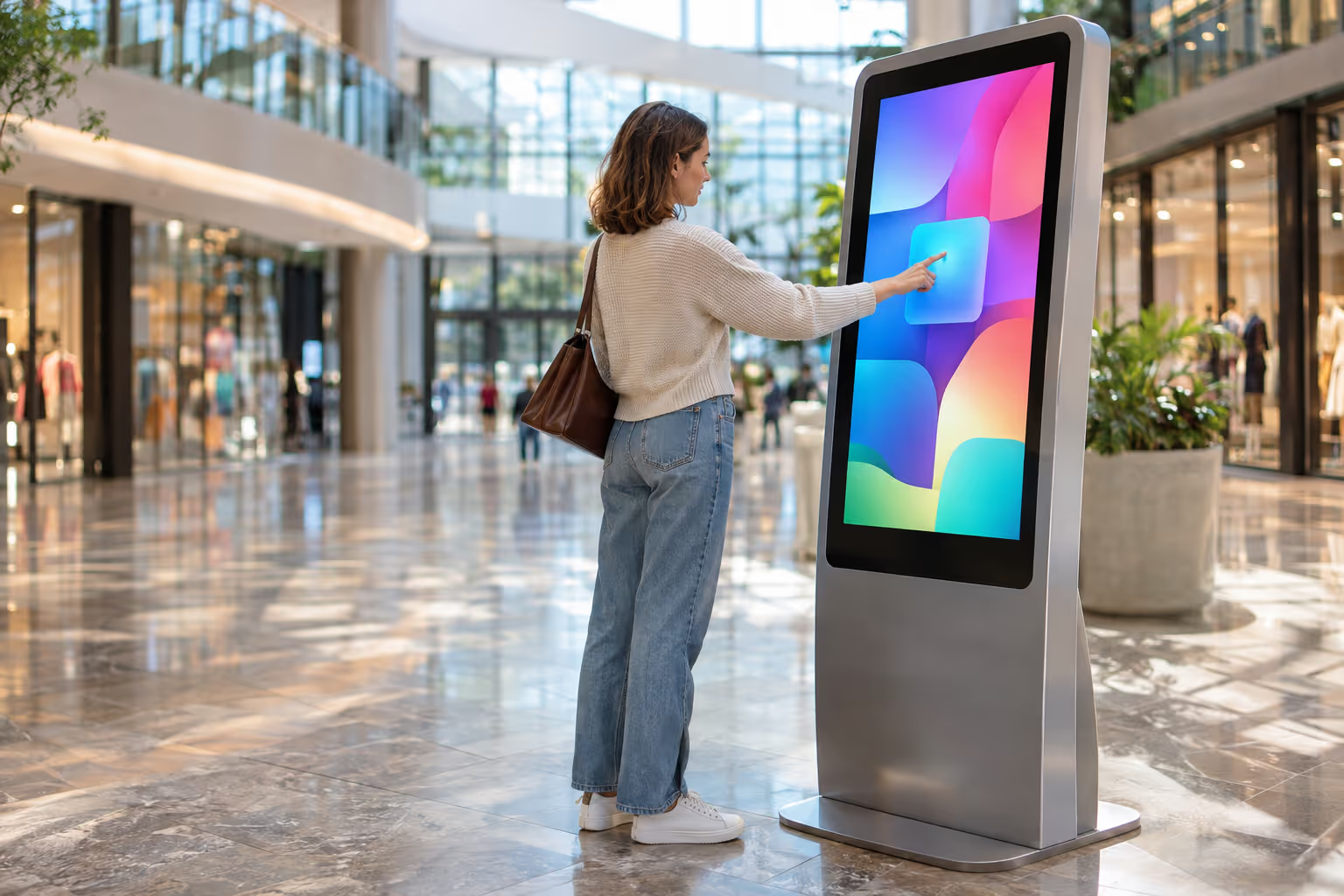
Con uno schermo touch, ogni visitatore ha il controllo. La modalità chiosco mantiene le interazioni all'interno del tuo contenuto di segnaletica digitale, del tuo catalogo o della tua app personalizzata.

Disign OS: un sistema operativo kiosk nativo costruito per un'applicazione
Disign OS isola completamente l'applicazione Disign. È impossibile uscirne o vedere un desktop: non ci sono Windows, né macOS e nessuna distribuzione Linux di uso generale dietro lo schermo.
Il sistema operativo è progettato come un sistema embedded il cui unico compito è eseguire l'applicazione chiosco di Disign. La modalità chiosco non è un'opzione aggiunta a un sistema operativo desktop: è il modo in cui funziona il dispositivo.
- Si avvia direttamente nel player Disign, a schermo intero
- Nessun desktop, esplora file, browser o app store da raggiungere
- Configurato e aggiornato da remoto dal cloud di Disign
Sistema operativo desktop
- Il desktop può apparire
- Altre app possono essere aperte
- Modalità chiosco da configurare
Disign OS
- Solo l'app Disign
- Nessun modo per uscire
- Modalità chiosco nativa
Dall'hardware alla tua app: i 6 strati dell'applicazione kiosk di Disign
Poiché Disign controlla l'intero stack sul suo player, ogni strato è progettato per un chiosco di segnaletica digitale bloccato e affidabile.
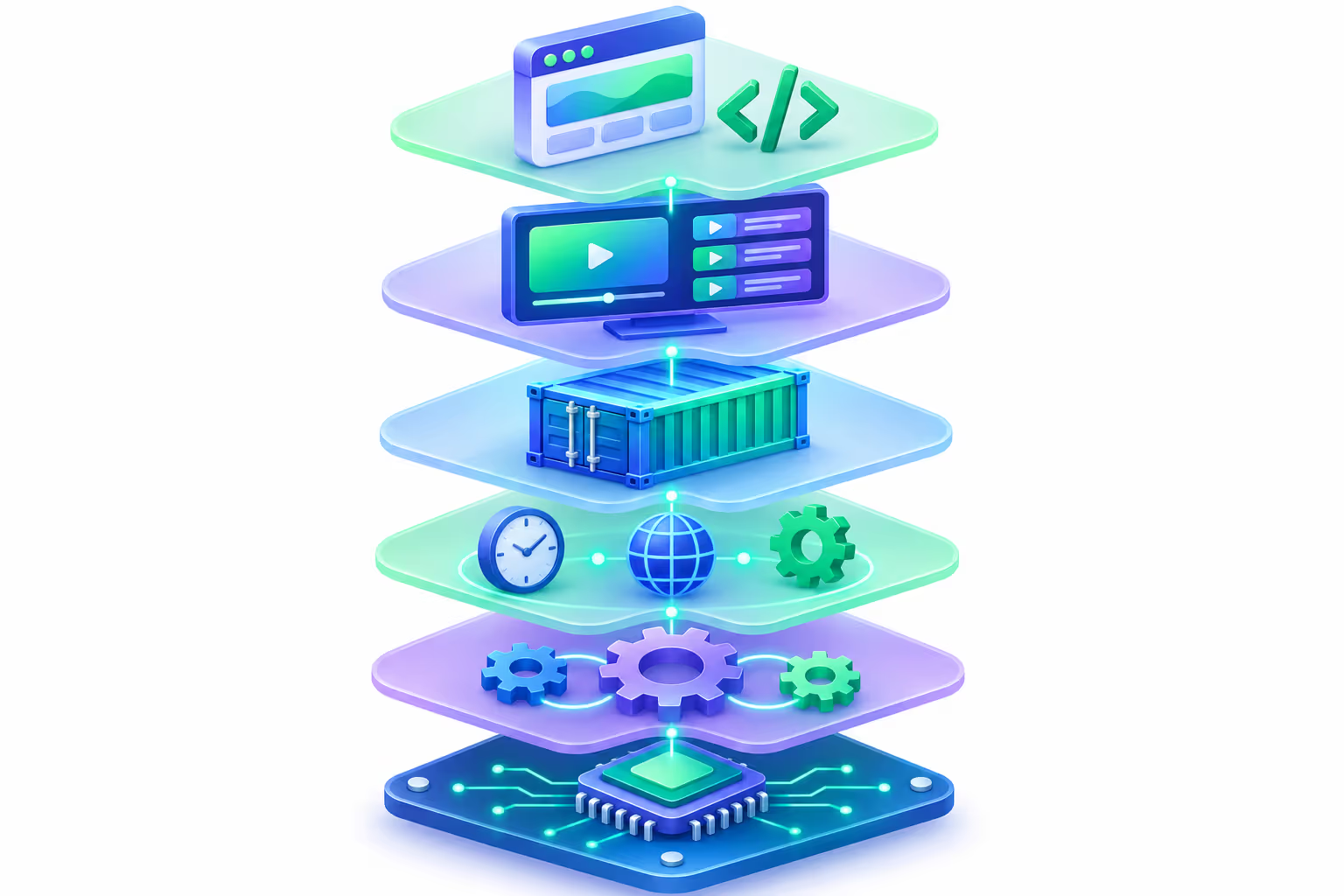
- 6
La tua applicazione personalizzata
App web incorporata (iframe) o App Web integrata nelle funzionalità di Disign, con il Disign SDK.
- 5
Gestione della segnaletica digitale o delle applicazioni
Playlist, programmazione, layout, contenuto interattivo e app gestiti dal cloud di Disign.
- 4
Contenitore dell'app Disign
L'ambiente isolato in cui l'applicazione Disign viene eseguita, senza alcun accesso al resto del sistema.
- 3
Comunicazione con il software di sistema
Le impostazioni di sistema come il fuso orario sono gestite da Disign, senza esporre alcun menu delle impostazioni sullo schermo.
- 2
Comunicazione con l'hardware
Disign parla direttamente all'hardware del dispositivo su cui è in esecuzione.
- 1
Disign OS
Un sistema operativo incorporato con una modalità kiosk nativa, dedicato all'applicazione Disign.
Esegui la tua applicazione kiosk personalizzata all'interno di Disign
Hai bisogno di più delle playlist? Disign può eseguire la tua applicazione su misura nella stessa ambiente kiosk bloccato, in due modi.
Applicazione personalizzata integrata
La tua app web esistente è incorporata in Disign (iframe) e visualizzata a schermo intero in modalità kiosk. Il Disign SDK può essere utilizzato per interagire con il player.
- App web (iframe)
- Disign SDK (opzionale)
Applicazione integrata nelle funzionalità di Disign
La tua Web App diventa un'app Disign: i suoi file sono sincronizzati localmente sul player e utilizza il Disign SDK, quindi può essere pianificata e combinata con il resto della tua segnaletica digitale.
- Web App
- Sincronizzazione locale
- Disign SDK
Modalità chiosco su display professionali e player di segnaletica digitale
Disign si installa direttamente sui display professionali di segnaletica digitale, senza alcun player extra. Ogni famiglia di hardware ha il proprio modo di bloccarsi sulla applicazione.
Chiosco nativoDisign player con Disign OS
Il Disign OS integrato esegue solo l'app Disign: nessun desktop, nessuna uscita, modalità chiosco per progettazione.
Vedi i player

Display professionali Samsung e LG
I display professionali offrono funzionalità di blocco integrate: è richiesto un codice PIN per uscire dall'applicazione e il telecomando può essere disabilitato, ad esempio su uno schermo di vetrina.
Segnaletica digitale senza un player
 iiyama
Display professionali Android
Android è l'ecosistema più vario. I display professionali Android (iiyama, TCL, Sony...) aggiungono uno strato del produttore dedicato alla segnaletica digitale, con funzionalità che emulano una modalità chiosco o consentono all'applicazione di passare a una modalità chiosco.

Modalità professionali Sony Bravia
Alcuni display offrono diverse modalità. Su Sony Bravia, una modalità di impostazioni consente di scegliere quali applicazioni possono avviarsi e altre opzioni di sicurezza. Una volta passati alla modalità professionale, ottieni l'equivalente di una modalità chiosco.
Display professionali Sony
BrightSign players
Come il Disign player, i BrightSign players sono costruiti nativamente in modo che l'applicazione non possa essere abbandonata. La configurazione è gestita dall'interfaccia cloud di BrightSign, quindi non è possibile eseguire azioni sul lato del player.
Disign su BrightSignAltri player esterni
Per Android TV, box TV, chiavette HDMI e altri player esterni, le funzionalità del chiosco dipendono dal produttore e dalle caratteristiche disponibili sul dispositivo.
Disign Android APKÈ sempre necessaria un'applicazione kiosk per la segnaletica digitale?
Non sempre. La modalità kiosk può essere restrittiva: la scelta giusta dipende dal contesto e dall'ambiente di ciascun schermo.
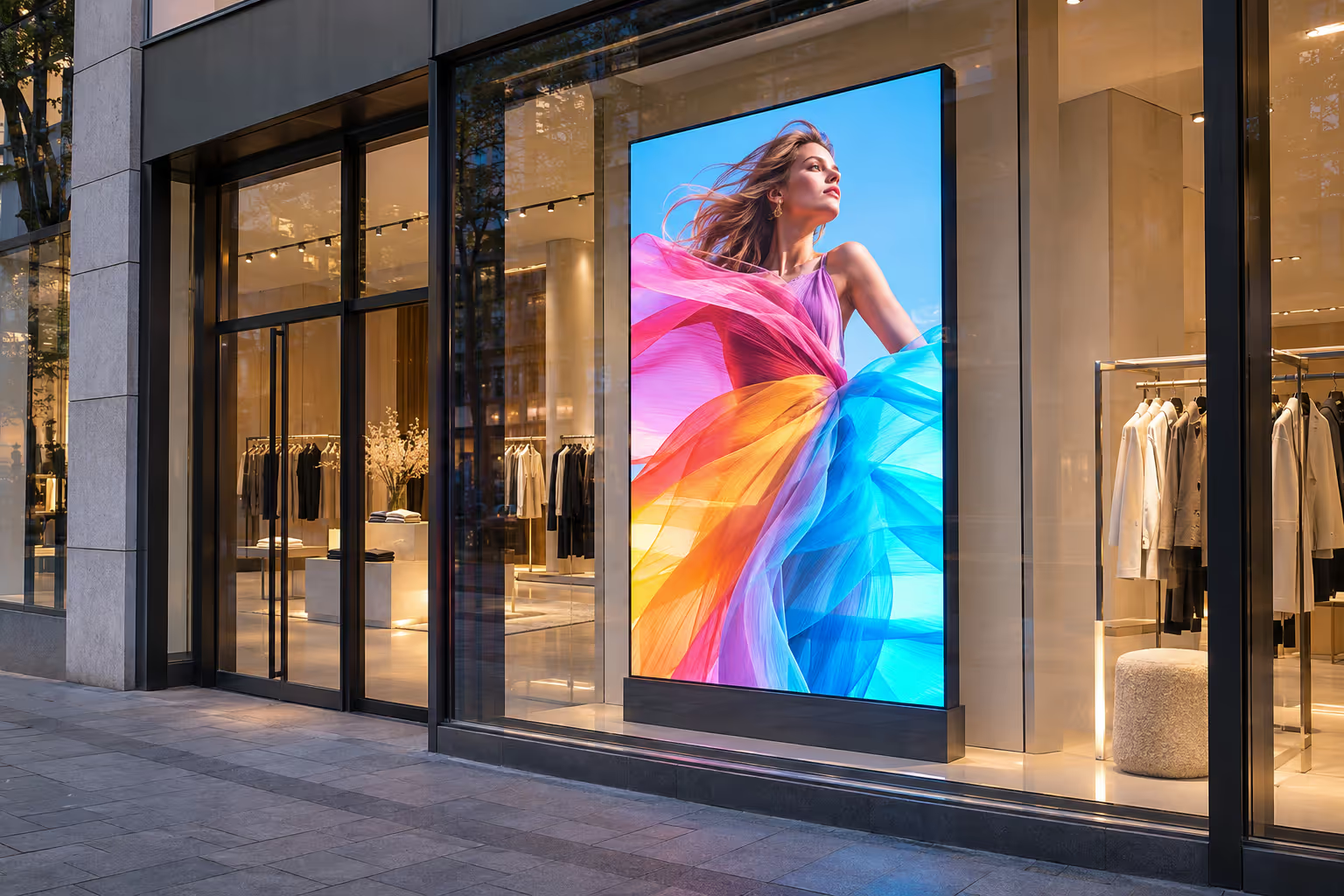
Modalità kiosk consigliata
- Schermi della vetrina che si affacciano sulla strada
- Schermi esposti al pubblico senza supervisione
- Chioschi interattivi e orientamento
Modalità kiosk non richiesta
- Schermi che usi quotidianamente e cambi a un'altra sorgente
- Schermi già sicuri all'interno della tua azienda
- Schermi disponibili solo per i dipendenti
Un'applicazione kiosk per molti dispositivi, incluso il touch
Disign si adatta a un'ampia gamma di hardware, supporta i touchscreen e può incorporare applicazioni personalizzate in modo che vengano eseguite in un ambiente di modalità kiosk.
Molti dispositivi supportati
Touchscreen
App personalizzate incorporate
Gestito dal cloud
Tutto quello che c'è da sapere su applicazioni chiosco per la segnaletica digitale
Modalità chiosco, Disign OS, display compatibili e applicazioni personalizzate: risposte alle domande più comuni.
Cos'è un'applicazione kiosk per la segnaletica digitale?
Un'applicazione kiosk per la segnaletica digitale è un'applicazione bloccata a schermo intero su un display. Gli spettatori non possono uscirne, accedere alle impostazioni di sistema o aprire altre app: lo schermo mostra solo il contenuto o l'esperienza interattiva che hai deciso.
Perché usare la modalità kiosk su uno schermo pubblico?
La modalità kiosk blocca l'accesso esterno ed evita spiacevoli sorprese come pop-up, menu di impostazioni o un desktop che appare sullo schermo. È consigliata per qualsiasi applicazione presentata al pubblico, e ancora di più quando lo schermo è touch-enabled.
Cos'è Disign OS?
Disign OS è il sistema operativo incorporato del player Disign. Isola completamente l'applicazione Disign: non ci sono Windows, macOS o distribuzioni Linux generiche, nessun desktop e nessun modo per lasciare l'app. Fornisce una modalità kiosk nativa dedicata a Disign.
Ho bisogno di un player per utilizzare Disign in modalità kiosk?
Non necessariamente. Disign si installa direttamente su molti display professionali per la segnaletica digitale, che di solito includono le proprie funzionalità di blocco. Un player come il player Disign o un player BrightSign è utile quando il display non ha un sistema compatibile o quando si desidera un dispositivo bloccato nativamente.
Come funziona la modalità kiosk sui display professionali Samsung e LG?
I display professionali Samsung e LG offrono funzionalità di blocco integrate, come un codice PIN richiesto per uscire dall'applicazione e la possibilità di disabilitare il telecomando, utile per gli schermi delle vetrine.
La modalità kiosk funziona sui display Android?
Sì, ma dipende dal dispositivo. I display professionali Android di produttori come iiyama, TCL o Sony includono uno strato di segnaletica digitale che può emulare una modalità kiosk o consentire all'applicazione di passare in modalità kiosk. Su Android TV, TV box o HDMI sticks, dipende dal produttore e dalle funzionalità disponibili.
Come posso bloccare un display Sony Bravia su un'applicazione?
I display professionali Sony Bravia offrono diverse modalità. Nella modalità impostazioni, scegli quali applicazioni possono essere avviate e imposta altre opzioni di sicurezza. Una volta passato alla modalità pro, il display si comporta come un kiosk.
I player BrightSign sono in modalità kiosk?
Sì. I player BrightSign sono costruiti nativamente in modo che l'applicazione non possa essere lasciata. La loro configurazione è gestita dall'interfaccia cloud di BrightSign, quindi non è possibile effettuare azioni dal lato del player.
Posso eseguire la mia applicazione personalizzata in modalità kiosk con Disign?
Sì. La tua app web può essere incorporata in Disign (iframe), eventualmente con il Disign SDK, o integrata nelle funzionalità di Disign come un'App Web sincronizzata localmente sul player e utilizzando il Disign SDK.
La modalità kiosk è sempre necessaria?
No. La modalità kiosk può essere restrittiva. Gli schermi che utilizzi ogni giorno, ad esempio per passare a un'altra sorgente, o schermi già sicuri all'interno della tua azienda e disponibili solo internamente, di solito non ne hanno bisogno. Per le vetrine e gli schermi pubblici non supervisionati, la modalità kiosk è raccomandata.
Disign supporta i chioschi con schermo touch?
Sì. Disign supporta gli schermi touch e i contenuti interattivi, e può eseguire applicazioni personalizzate in un ambiente di modalità kiosk per chioschi touch, cataloghi o orientamento.
Ogni schermo ha la propria modalità kiosk: parliamo della tua
A parte il player Disign e BrightSign, ogni player esterno e ogni display funziona in modo diverso. Raccontaci dell'hardware, dell'ambiente e dell'applicazione: troveremo insieme la giusta configurazione kiosk.
Vedi i prezzi di Disign