Segnaletica digitale su qualsiasi TV, smart TV o monitor
Software per TV di segnaletica digitale: trasforma qualsiasi TV in uno schermo che gestisci dal cloud
Disign è un software per TV di segnaletica digitale che trasforma la TV che possiedi già in un display gestito. Installa l'app su una TV Android, collega un piccolo player alla porta HDMI di un'altra TV o utilizza un monitor professionale con sistema integrato, poi programma e aggiorna i tuoi contenuti da remoto dal tuo browser web.
- Android TV e Google TV
- Qualsiasi TV con un ingresso HDMI
- Display professionali
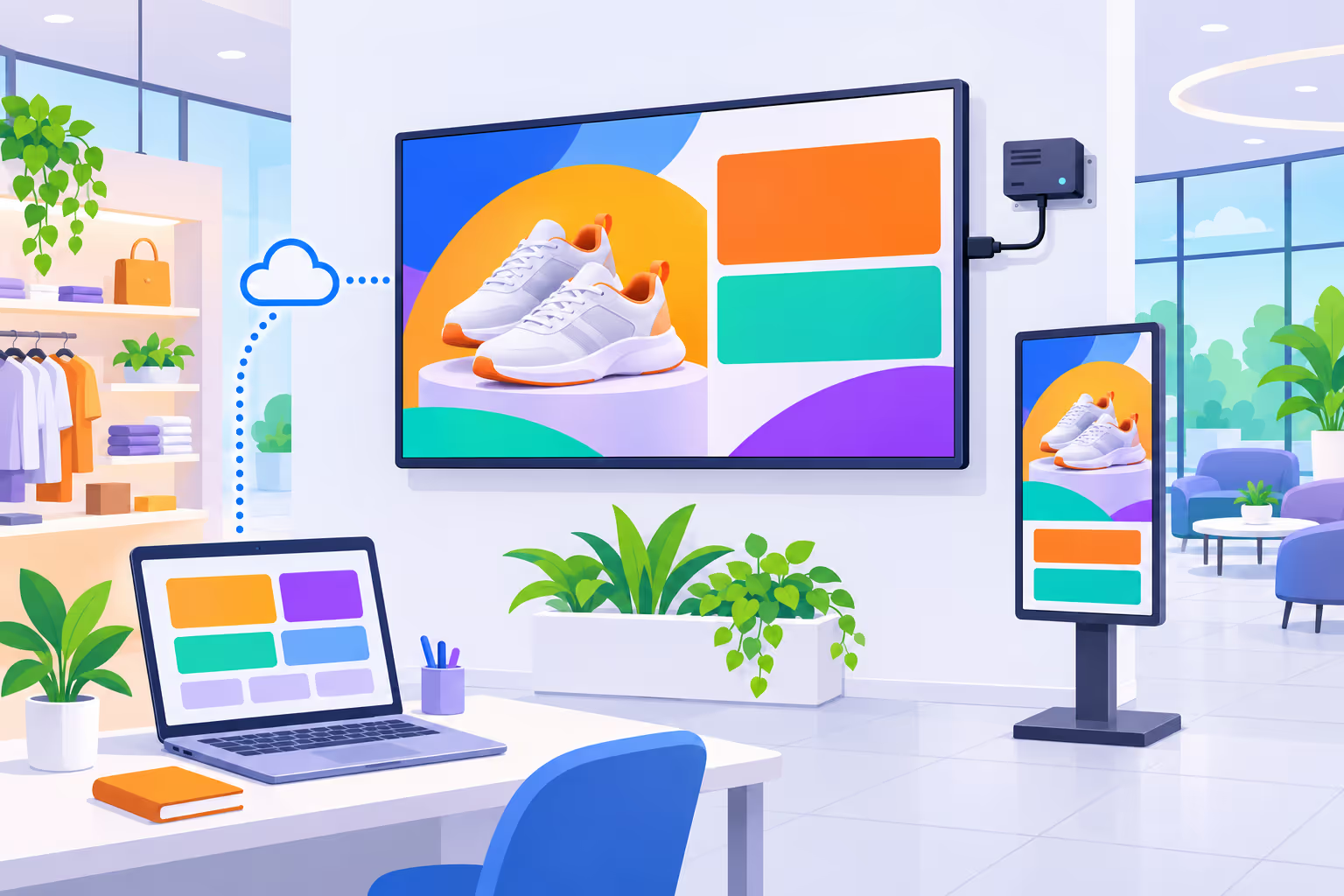
3 modi per trasformare una TV in un schermo per segnaletica digitale
La configurazione corretta dipende dal TV o monitor che hai. In ogni caso, lo schermo esegue il player Disign e riceve i suoi contenuti dallo stesso account cloud.

Nessun hardware extra
Android TV e Google TV: installa l'app
Se la tua smart TV esegue Android TV o Google TV (ad esempio modelli Sony, TCL o Philips), installa Disign da Google Play e abbina lo schermo al tuo account. Leggi la nostra guida su segnaletica digitale Android per dispositivi compatibili e opzioni chiosco.


Qualsiasi TV con un ingresso HDMI
Qualsiasi altra TV: collega un player HDMI
Le TV più vecchie e quelle smart che non eseguono Android necessitano solo di un piccolo player collegato alla porta HDMI. Scegli il player di segnaletica digitale Raspberry Pi con Disign OS, consegnato preconfigurato, player BrightSign , o una Android TV box che esegue il APK del player di segnaletica digitale .
Player integrato nello schermo
Display professionali: lo schermo è il player
I monitor professionali con un sistema su chip eseguono Disign direttamente, senza alcuna scatola: Samsung Tizen (SSSP), LG webOS, display professionali Sony Bravia , iiyama e TCL. Meno cavi, un dispositivo da gestire.



Non sei sicuro di quale dispositivo si adatti alla tua TV? Confronta tutti i player per segnaletica digitale supportati da Disign.
Quale setup di TV segnaletica digitale è giusto per il tuo schermo?
Inizia dal display che hai. Questa tabella riassume ciò di cui hai bisogno per ogni tipo di TV o monitor.
| Il tuo schermo | Ciò di cui hai bisogno | Hardware extra | Migliore per |
|---|---|---|---|
| Android TV o Google TV | L'app Disign di Google Play | Nessuno | Un primo schermo, piccoli negozi, test rapidi |
| Altra smart TV o TV più vecchia | Un player esterno collegato alla porta HDMI | Un player e un cavo HDMI | Riutilizzo delle TV esistenti, flotte di schermi misti |
| Display professionale con sistema integrato | L'app Disign sul sistema di visualizzazione (Tizen SSSP, webOS, Sony Bravia, iiyama, TCL) | Nessuno | Funzionamento tutto il giorno, installazioni pulite, grandi reti |
| TV o monitor collegati a un computer | Il player Disign su Windows o Linux, o un browser Chrome o Edge per testare | Il computer esistente | Installazioni esigenti o personalizzate, prova Disign |
Hai già una TV sul muro? Trasformala oggi in uno schermo di segnaletica digitale.
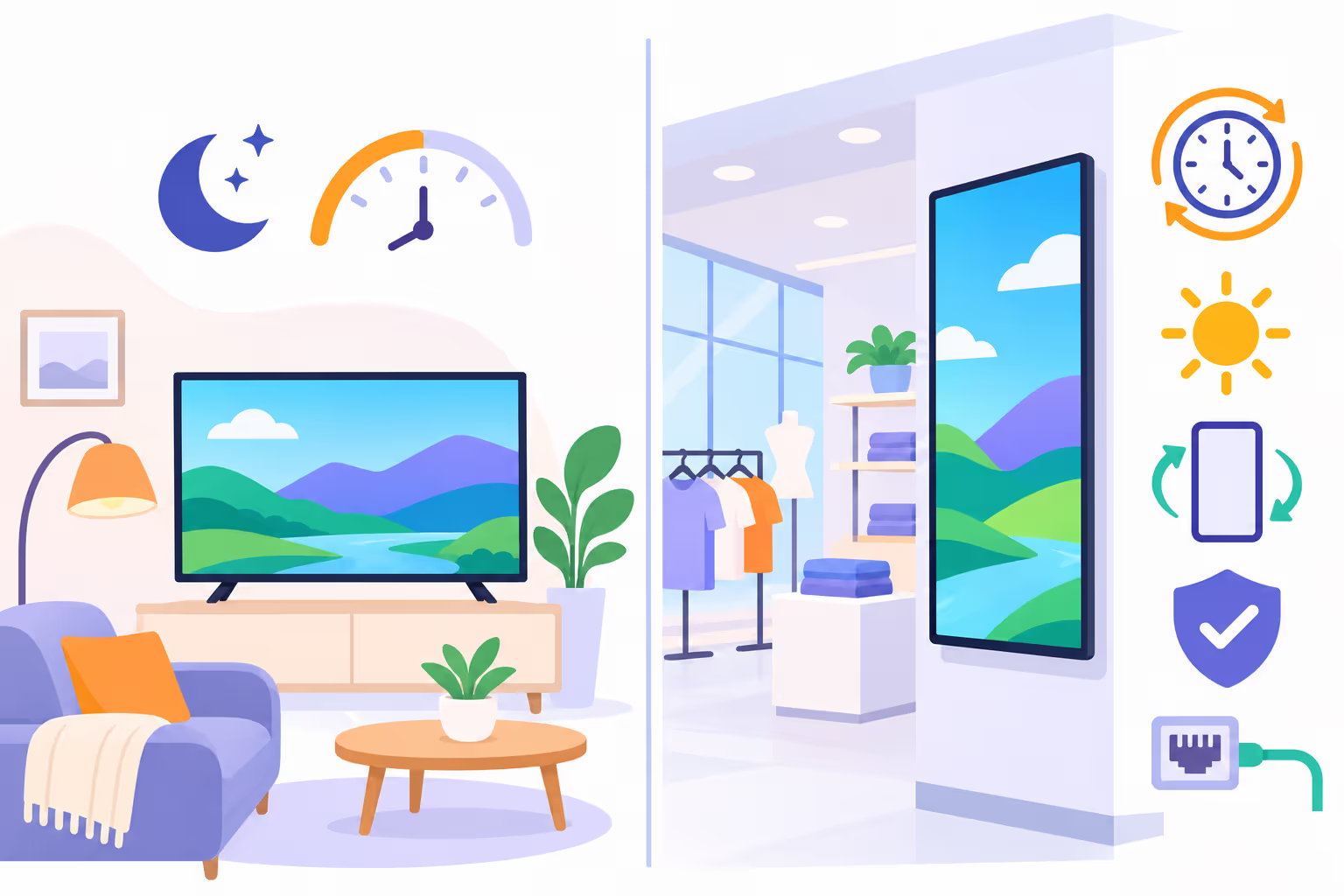
TV da consumo o monitor di segnaletica digitale professionale?
Una TV normale è un buon modo per iniziare. Per gli schermi che rimangono accesi tutto il giorno in spazi pubblici, un monitor di segnaletica digitale professionale è progettato per il lavoro. Ecco cosa cambia.
Disign funziona allo stesso modo su entrambi. Inizia con la TV che hai già, poi passa ai display professionali quando la tua rete cresce, senza cambiare il tuo contenuto o il tuo account.
Dove una TV per segnaletica digitale fa la differenza
Da una singola TV dietro un bancone a centinaia di schermi in vari luoghi, lo stesso software per la visualizzazione TV si adatta a ciascun posto.
TV in un negozio
Promuovi offerte, nuovi prodotti e orari di apertura accanto agli scaffali o in vetrina.
Display in-storeTV per hall
Accogliere i visitatori, mostrare le tue notizie e guidare le persone dall'area di reception.
Segnaletica digitale per hallTV in sala d'attesa
Informare e rassicurare pazienti o clienti mentre aspettano, con contenuti utili e rilassanti.
Segnaletica digitale per sala d'attesaTV per menu
Trasforma le TV sopra il bancone in menu e modifica i prezzi o i piatti in base all'orario.
Menu digitaliTV per uffici e sale break
Condividi notizie aziendali, KPI e messaggi di sicurezza con i dipendenti che non sono alla scrivania.
Schermi per comunicazione internaTV per hotel
Mostra eventi, servizi e informazioni locali nella hall, al bar o vicino agli ascensori.
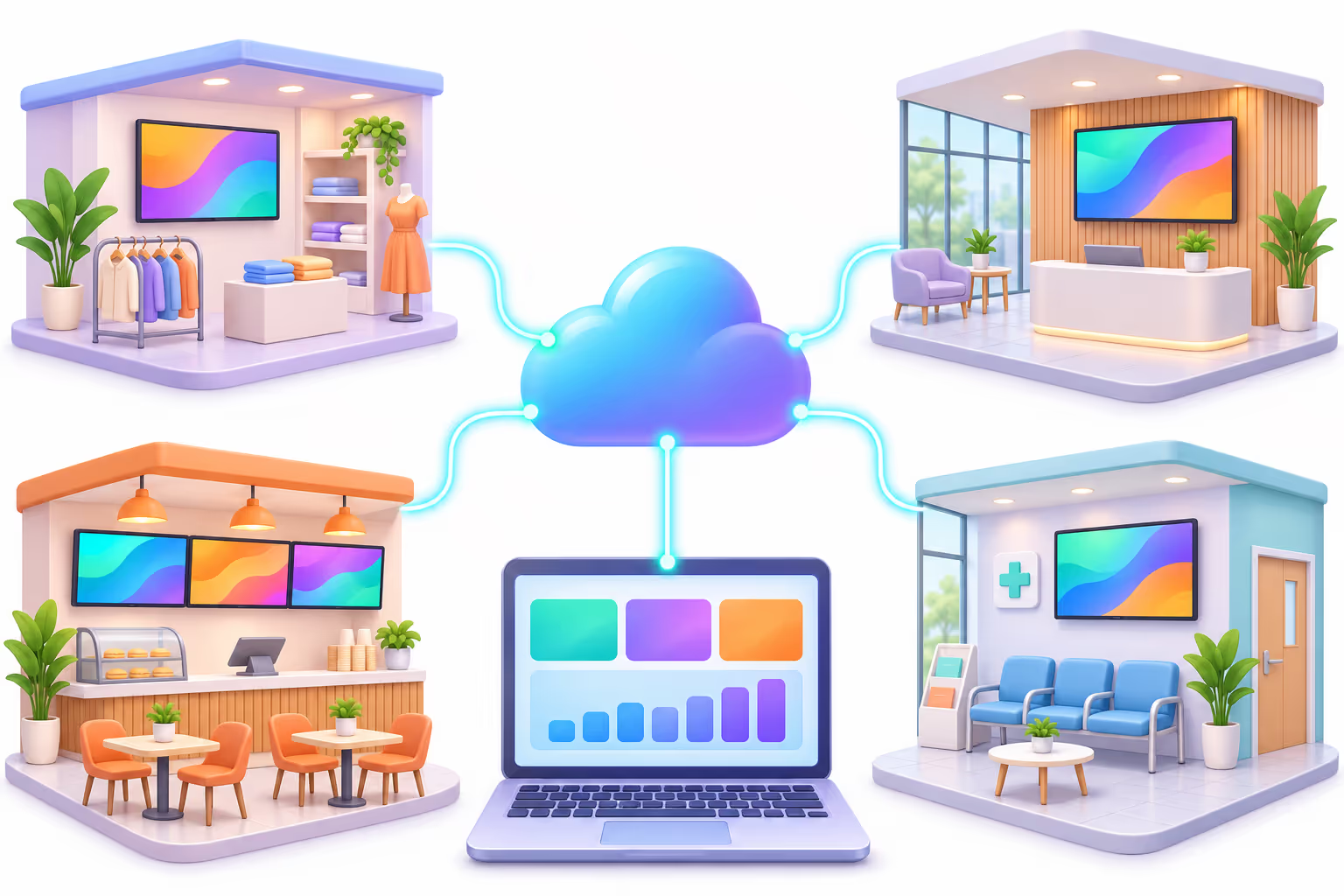
Segnaletica digitale per hotelGestisci ogni TV per segnaletica digitale da remoto tramite il cloud
Una volta abbinati, le tue TV sono controllate dal Disign Studio, un CMS di segnaletica digitale che funziona nel tuo browser web. Come soluzione di segnaletica digitale basata su cloud , non c'è server da installare e nulla da aggiornare in loco.
Programma per giorno e ora
Riproduci la playlist giusta al momento giusto su ogni TV o gruppo di TV.
Aggiorna tutti gli schermi contemporaneamente
Pubblica una modifica una volta e ogni TV nella tua rete la riceve.
Controlla lo stato di ogni TV
Cattura rapidamente gli schermi offline con strumenti di monitoraggio e affidabilità dello schermo .
Continua a riprodurre offline
Il contenuto è sincronizzato sul player, quindi la TV continua a riprodurre se la connessione viene interrotta.
Immagini, video e contenuti dal vivo
Mix media con app come YouTube, pagine web o dati in tempo reale.
Ore di funzionamento
A seconda dell'hardware, controlla l'alimentazione e gli orari di funzionamento da remoto.
Come impostare la segnaletica digitale su una TV in 4 passaggi
Trasformare una TV in uno schermo di segnaletica digitale richiede pochi minuti una volta che il player è pronto.
- 1
Crea il tuo account Disign
Registrati online. La tua organizzazione offre una prova gratuita di 28 giorni, senza software o server da installare.
- 2
Preparare la TV
Installa l'app Disign sulla tua TV Android o display professionale, oppure collega un player alla porta HDMI. I player Disign ordinati dal tuo account arrivano preconfigurati e collegati alla tua organizzazione.
- 3
Collega lo schermo
Crea un player nel Disign Studio e inserisci il codice visualizzato sulla TV. Lo schermo è ora collegato al tuo account.
- 4
Pubblica i tuoi contenuti
Aggiungi immagini, video e app a una playlist, imposta un programma e pubblica. La TV inizia a riprodurre e riceve ogni aggiornamento automaticamente.
Vuoi maggiori dettagli? Vedi come funziona la segnaletica digitale Disign e confronta i piani di prezzo di Disign .
TV di segnaletica digitale: domande frequenti
Utilizzare una TV, una smart TV o un monitor per la segnaletica digitale: le risposte alle domande più comuni.
Cos'è una TV di segnaletica digitale?
Una TV di segnaletica digitale è un televisore o un monitor utilizzato per visualizzare contenuti come promozioni, menu, notizie o informazioni in uno spazio pubblico o professionale. Un player di segnaletica digitale e un software come Disign ti consentono di scegliere cosa riprodurre sulla TV, programmare e aggiornare da remoto.
Posso usare una TV normale per la segnaletica digitale?
Sì. Qualsiasi TV con un ingresso HDMI può diventare uno schermo di segnaletica digitale. Se la TV utilizza Android TV o Google TV, puoi installare direttamente l'app Disign. Altrimenti, devi collegare un piccolo player come il player Disign, un player BrightSign o una scatola Android al suo porto HDMI.
Ho bisogno di un player per usare una TV per la segnaletica digitale?
Dipende dalla TV. I televisori Android TV e Google TV, così come i display professionali con un sistema integrato (Samsung Tizen SSSP, LG webOS, Sony Bravia, iiyama, TCL), eseguono Disign senza hardware extra. Altri televisori necessitano di un player esterno collegato tramite HDMI.
Posso utilizzare Android TV o Google TV per la segnaletica digitale?
Sì. Installa Disign dal Google Play sul tuo Android TV o Google TV, quindi accoppia lo schermo con il tuo account Disign utilizzando il codice visualizzato sulla TV. Disign funziona su Android 7.0 e versioni successive.
Disign funziona su TV Samsung e LG?
Disign gira direttamente sui display professionali Samsung con Tizen (SSSP) e sui display professionali LG webOS. Per una TV Samsung o LG che non è un display professionale, collega un player esterno al porto HDMI.
Qual è la differenza tra una TV e un monitor di segnaletica digitale?
Una TV per consumatori è progettata per alcune ore di visione domestica. Un monitor professionale di segnaletica digitale è progettato per un lungo funzionamento giornaliero o 24 ore su 24, 7 giorni su 7, offre spesso una luminosità maggiore e la modalità verticale, e la sua garanzia copre l'uso professionale. Molti monitor professionali includono anche un player integrato.
Posso gestire diverse TV da un unico luogo?
Sì. Tutte le tue TV sono gestite dal Disign Studio nel tuo browser. Puoi raggruppare gli schermi, programmare contenuti diversi per ogni TV o per sito e pubblicare aggiornamenti su tutta la rete in una sola volta.
Cosa succede se la TV perde la connessione a Internet?
Disign sincronizza i tuoi contenuti sul player, quindi la TV continua a riprodurre anche se la connessione viene persa. Gli aggiornamenti vengono applicati non appena la connessione è ripristinata.
Come posso provare Disign sulla mia TV?
Crea il tuo account per avviare una prova gratuita di 28 giorni, installa l'app o collega un player alla tua TV e accoppia lo schermo. Puoi iniziare con una singola TV e aggiungere più schermi in qualsiasi momento.
Trasforma la tua TV in uno schermo di segnaletica digitale oggi
Inizia con la TV che hai già: installa l'app o collega un player, abbina lo schermo e pubblica la tua prima playlist in pochi minuti. Prova Disign gratuitamente per 28 giorni.
Stai pianificando una rete più ampia di TV e display professionali? Il nostro team ti aiuta a scegliere l'hardware giusto per ciascun sito.